Synkronoidut lohkot
Notionissa sisältölohkoja voidaan synkronoida useiden eri kohteiden välillä. Kun lohkot on synkronoitu keskenään, niitä kaikkia voi muokata kerralla 🔄
Siirry usein kysyttyihin kysymyksiinSisällön synkronointi sivujen välillä
Kun haluat synkronoida sisältöä sivujen välillä, kopioi sivulta yksi tai useampi lohko, liitä ne toiselle sivulle ja valitse sitten Liitä ja synkronoi.
Liikuta hiiren osoitinta vetämällä lohkojen päällä valitaksesi synkronoitavan sisällön ja kopioi se sitten näppäinyhdistelmällä
cmd/ctrl+C.Siirry toiselle sivulle ja liitä sisältö näppäinyhdistelmällä
cmd/ctrl+V.Valitse
Liitä ja synkronoi. Sisältö on nyt synkronoitu sivujen välillä.
Synkronoitu sisältö on merkitty punaisella renkaalla. Kun sisältöä muokataan yhdellä sivulla, se muuttuu reaaliaikaisesti myös toisilla sivuilla.
Jos haluat synkronoida sisällön myös muihin kohteisiin, valitse
Kopioi ja synkronoija liitä sitten haluamaasi kohteeseen.

Huomio: Jos käyttäjällä ei ole käyttöoikeutta alkuperäisen lohkon sisältävälle sivulle, hän ei voi nähdä synkronoitua lohkoa myöskään muualla. Varmista, että käyttäjillä on tarvittavat käyttöoikeudet alkuperäisen lohkon näkemiseen.
Synkronointi samalla sivulla
Lohkoja voi synkronoida myös saman sivun sisällä. Voit muuntaa minkä tahansa olemassa olevan sisällön työtilassasi synkronoiduksi lohkoksi ja luoda kopion liittämällä sen.
Valitse olemassa olevat lohkot vetämällä hiiren osoittimella niiden päällä.
Napsauta valinnan vasemmalla puolella olevaa
⋮⋮-lohkokahvaa. ValitseMuuta→Synkronoitu lohkotehdäksesi valituista lohkoista synkronoitavia.Valitse
Kopioi ja synkronoija liitä sitten samalle sivulle.
Muita synkronointitapoja
Voit lisätä kokonaan uusia synkronoituja lohkoja seuraavasti:
Lisää uusi synkronoitu lohko komennolla
/synkronoitulohkotai käyttämällä+-valikkoa.Voit lisätä uutta sisältöä suoraan lohkoon tai vetää aiempaa sisältöä synkronoituun lohkoon.
Luo synkronoitu kopio valitsemalla
Kopioi ja synkronoija liitä se haluamaasi kohteeseen.
Kun liikutat hiiren osoitinta sellaisen sisällön päällä, joka on synkronoitu eri sivuille, näkyviin tulee punainen rajaviiva. Se helpottaa tällaisen sisällön tunnistamista.
Napsauta synkronoitua lohkoa, kun haluat muokata sitä ja lisätä siihen sisältöä. Voit myös vetää muita lohkoja synkronoituun lohkoon.
Synkronoidun lohkon valikossa näkyy viesti:
Muokataan ↙ # muulla sivulla, joka ilmaisee niiden sivujen määrän, joilla synkronoitu lohko on olemassa.Kun napsautat kohtaa
Muokataan ↙ # muulla sivulla, voit katsella näitä muita sivuja ja siirtyä niille.

Vinkki: Tässä valikossa alkuperäisen synkronoidun lohkon vieressä on merkintä ALKUPERÄINEN.
Kopion synkronoinnin poistaminen
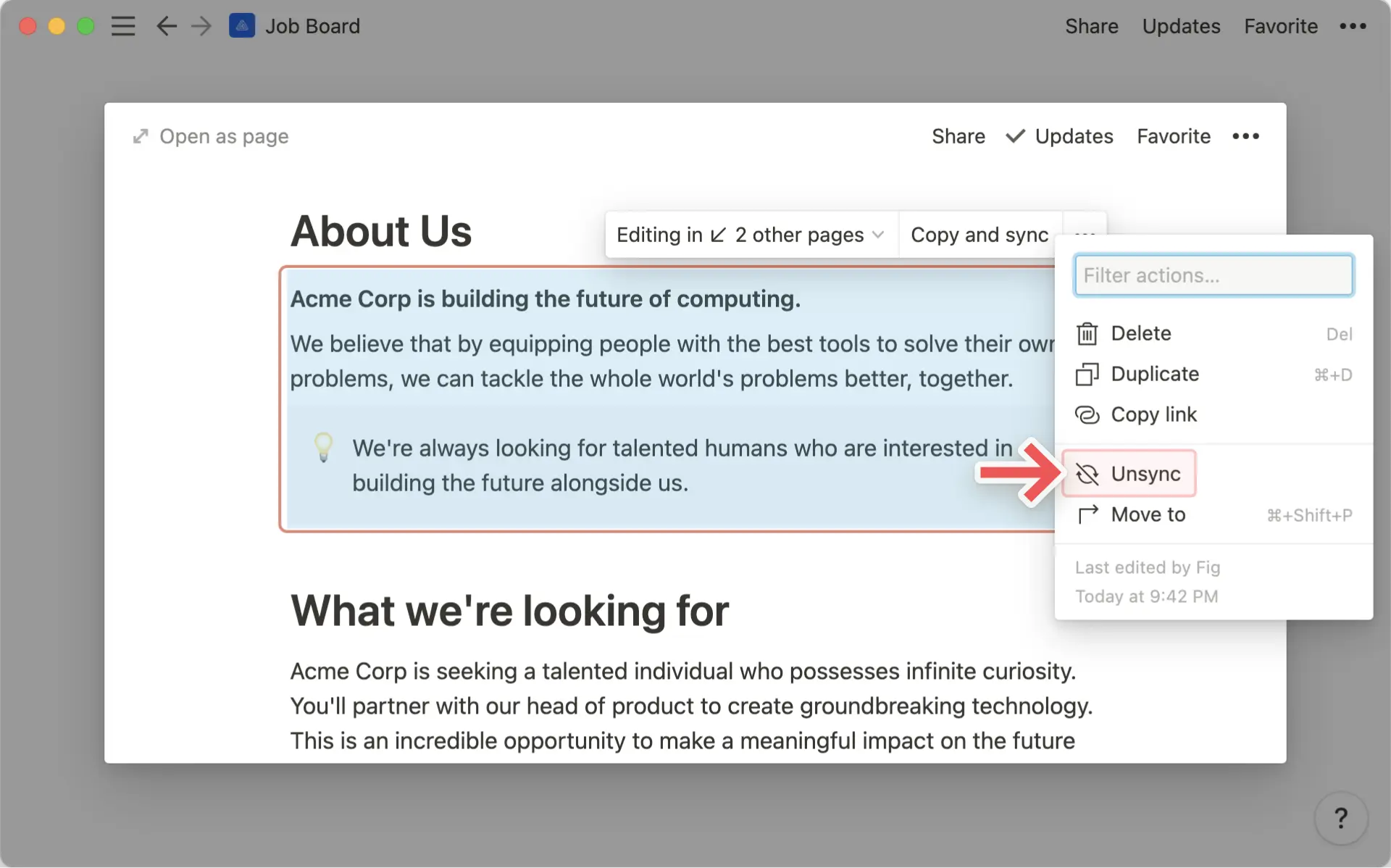
Jos haluat poistaa kopioidun lohkon synkronoinnin, tee seuraavasti:
Napsauta lohkon vasemmalla puolella olevaa
⋮⋮-lohkokahvaa tai•••-valikkoa.Valitse sitten
Poista synkronointi.Tämän sisällön synkronointi on nyt poistettu. Se ei vaikuta muihin synkronoituihin lohkoihin.
Poista kaikkien synkronointi
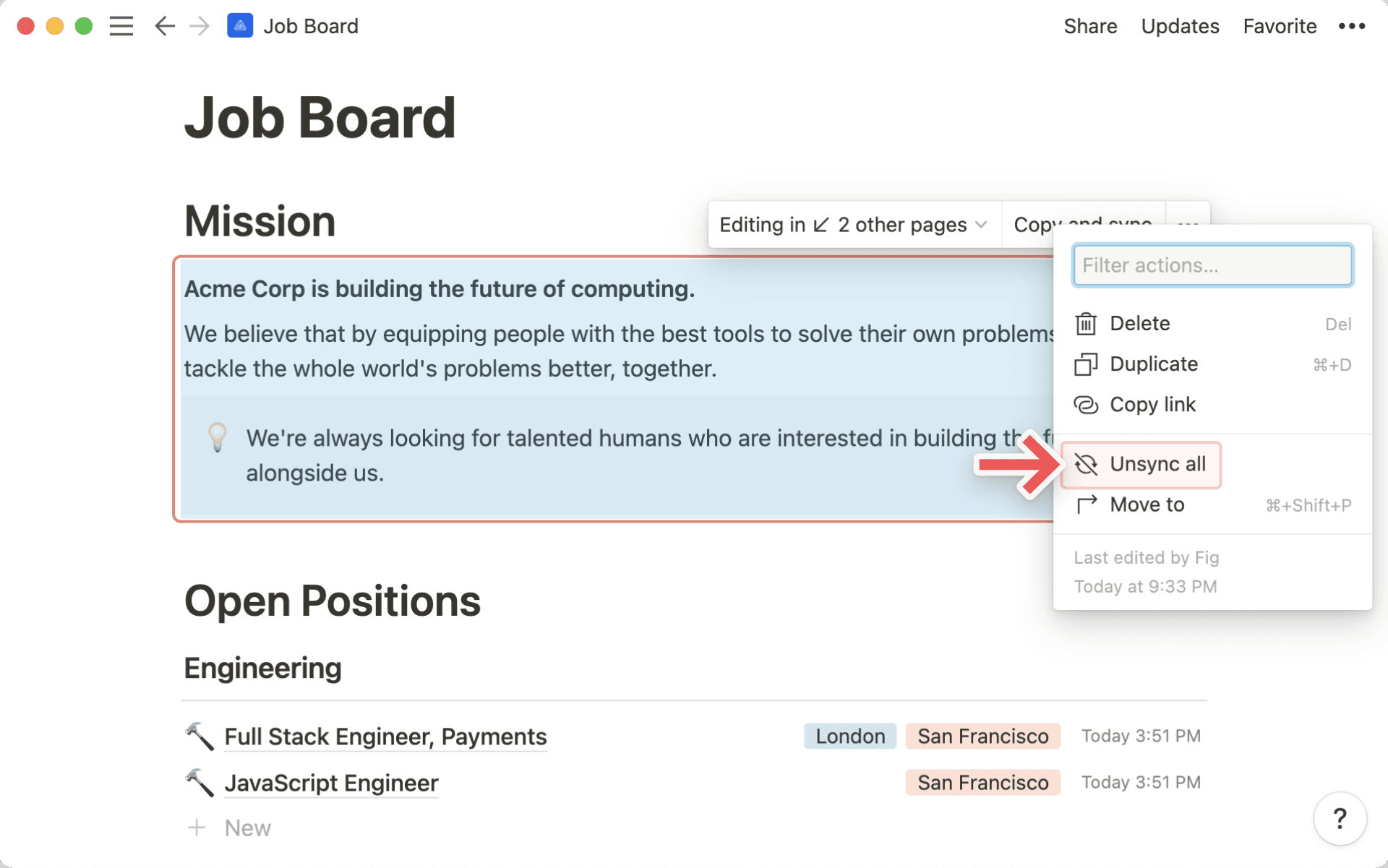
Jos haluat poistaa kerralla kaikkien synkronoitujen lohkojen synkronoinnin, tee seuraavasti:
Siirry alkuperäiseen synkronoituun lohkoon. Voit tehdä tämän napsauttamalla kohtaa
Muokataan ↙ # sivullaja sitten paluulinkkiä, jossa on merkintäALKUPERÄINEN.Napsauta lohkon vasemmalla puolella olevaa
⋮⋮-lohkokahvaa tai•••-valikkoa.Valitse sitten
Poista kaikkien synkronointi.Kaikki tämän sisällön esiintymien synkronointi on nyt poistettu, ja lohkot on muutettu erillisiksi kopioiksi.
Usein kysytyt kysymykset
Lisäsin synkronoidun lohkon toiselle sivulle, mutta kukaan muu ei voi muokata sitä.
Lisäsin synkronoidun lohkon toiselle sivulle, mutta kukaan muu ei voi muokata sitä.
Käyttäjällä, jolle jaat sivun, on oltava alkuperäisen lohkon muokkausoikeus, jotta hän voi muokata sen synkronoituja kopioita.
I deleted the original synced block and then clicked Undo. Why didn't all the synced copies come back?
I deleted the original synced block and then clicked Undo. Why didn't all the synced copies come back?
If a synced block has more than 10 copies, deleting the original will also remove all copies. Undo won't restore them in this case. To prevent losing multiple copies, unsync individual blocks one at a time instead of deleting the original or using Unsync all.
