Was ist Notion-KI?
Die Notion-KI ist in deinen Notion-Workspace integriert, sodass du mit nur einem Klick Zugang zu Wissen erhältst und Aufgaben erledigen kannst 🤖
Zu den FAQs
Hinweis: Notion-KI ist nur in den Business- und Enterprise Plans verfügbar. Nutzer der Free- und Plus Plans erhalten eine begrenzte Anzahl an kostenlosen KI-Antworten, damit sie die Funktionen der Notion-KI ausprobieren können.
Notion-KI ist dein integriertes, persönliches Teammitglied. Du musst nicht ständig zwischen Notion und deinen anderen Tools hin- und herwechseln – Notion-KI befindet sich am selben Ort wie deine Projektpläne, Aufgaben und alles andere, was du in Notion speicherst, und kann sogar Informationen in deinen verknüpften Apps durchsuchen. Sie übernimmt alle Arten von Aufgaben, von der Unterstützung beim Bearbeiten eines Berichts bis hin zum Erstellen einer kompletten Aufgabendatenbank für dein Team, damit du mehr Zeit für das hast, was am wichtigsten ist.
Auf einen Blick: Notion-KI kann Folgendes tun. Wir werden in diesem Artikel näher auf die Funktionen eingehen.
Übernimmt ganze Aufgaben für dich und chattet mit dir über den Notion Agent. Dein Notion Agent kann Kontext aus deinem Workspace und verknüpften Apps verwenden, um Seiten und Datenbanken zu erstellen und zu bearbeiten.
Durchsucht mit Enterprise Search und Notion-KI Connect deinen Workspace und verbundene Apps wie Slack und Google Drive.
Taucht mit dem Recherche-Modus tief in bestimmte Themen ein und erstellt Berichte.
Transkribiert mit Smart Notes Meetings, fasst sie zusammen und trägt die daraus gewonnenen Erkenntnisse zusammen.
Hilft dir, deine Texte inline auf einer Seite zu verbessern oder über KI-Blöcke benutzerdefinierte Ausgaben auf einer Seite zu generieren.
Übersetzt Seiten in andere Sprachen.
Erstellt Datenbanken, füllt Datenbankeigenschaften automatisch über Autofill aus und schreibt Formeln in Datenbanken und Automatisierungen.
Oh-oh! Offenbar verhindert dein Werbeblocker, dass das Video abgespielt wird.
Schau es dir bitte auf YouTube an

Dein Notion Agent denkt nicht nur für dich mit – er erledigt die Arbeit tatsächlich für dich. Er kann Aufgaben von Anfang bis Ende übernehmen, sich deinen Workspace und deine verknüpften Apps ansehen und dann sogar Inhalte (Seiten, Datenbanken, Diagramme und vieles mehr) in deinem Workspace in deinem Namen erstellen oder bearbeiten.
Du kannst die Darstellung deines Agenten personalisieren und Anweisungen und Fähigkeiten nutzen, um seine Antworten zu gestalten. Dein Notion Agent ist ein anpassbares Teammitglied, der in deinen Workspace integriert ist, sodass du ihm beibringen kannst, wie er mit und für dich arbeiten soll.
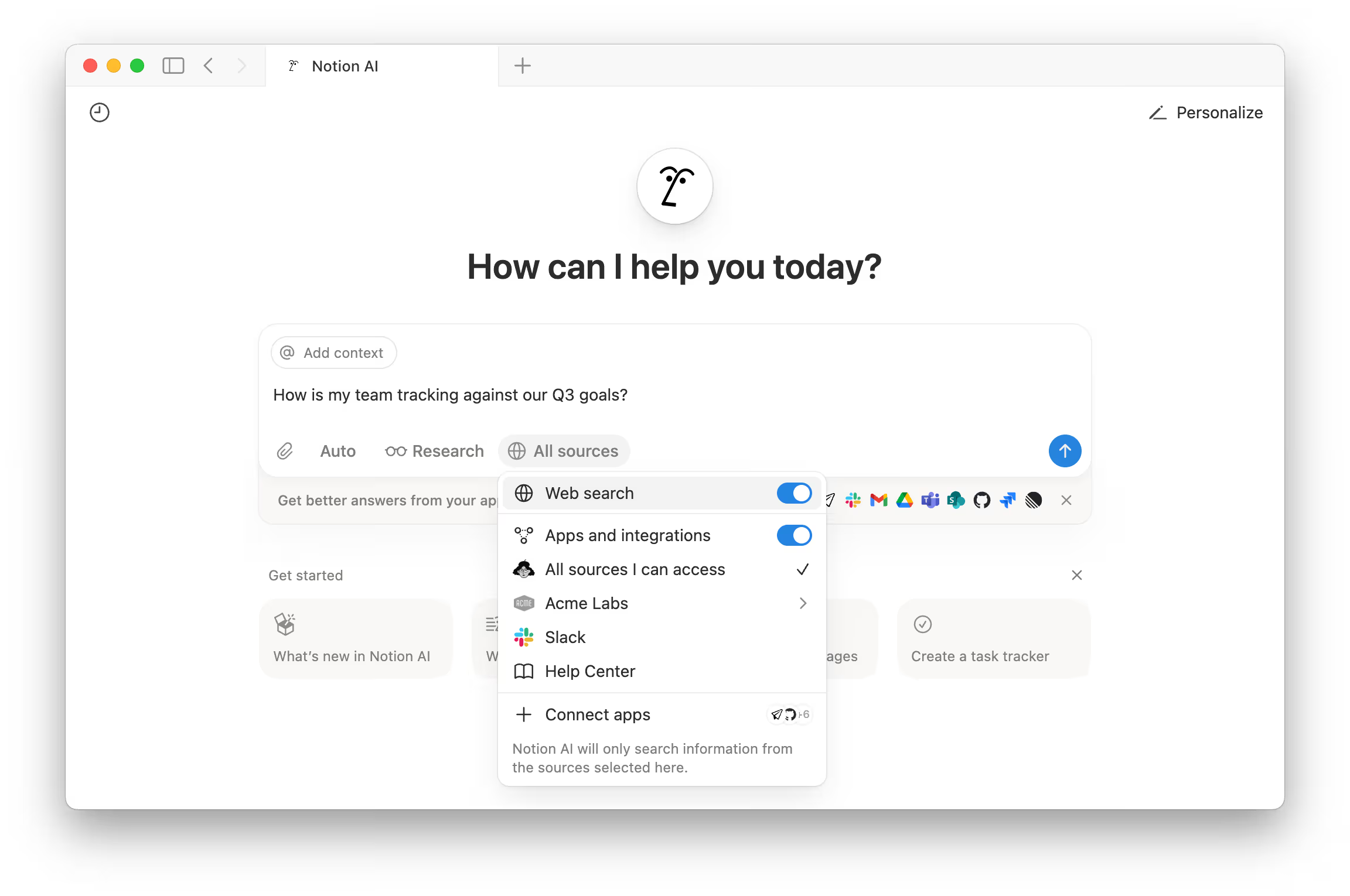
Notion-KI ist leistungsstark, weil sie Antworten auf deine Fragen mithilfe einer Vielzahl von Informationen finden kann. Dazu gehören Seiten in deinem Notion-Workspace, auf die du Zugriff hast; deine Notion-KI Connect, die eine Verbindung zu Apps wie Slack oder Google Drive herstellen; sowie Informationen aus dem Internet. Du kannst sogar zwischen den neuesten KI-Modellen wechseln.

Erfahre mehr über Enterprise Search
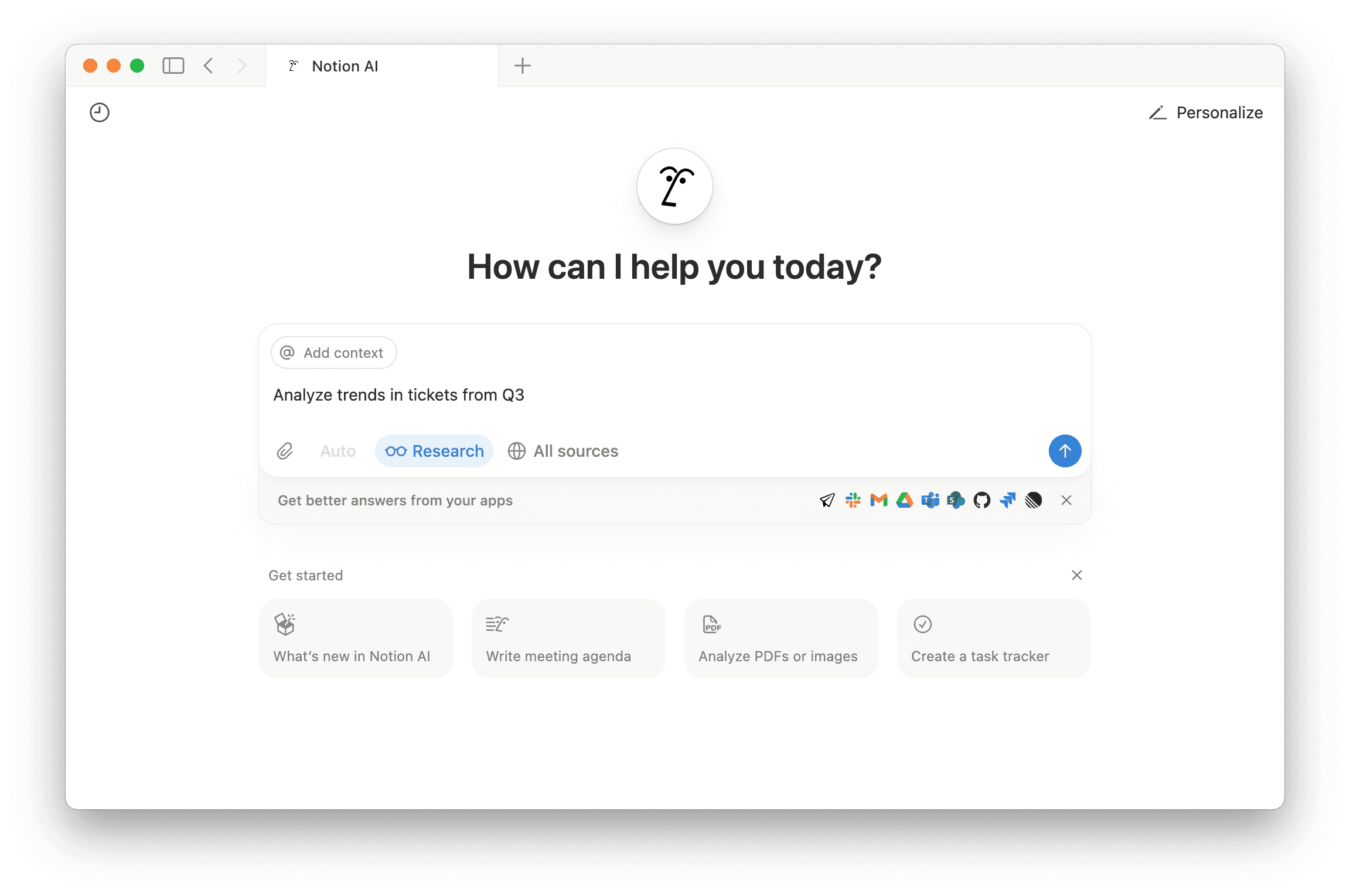
Wenn du den Business- oder Enterprise Plan nutzt, kannst du in deiner Seitenleiste zu Notion-KI gehen und den Recherche-Modus aktivieren, um Analysen zu komplexeren oder offeneren Fragen durchzuführen. Du könntest versuchen, einen Bericht zu einem Projekt zu erstellen oder eine Hypothese zu untersuchen, die du hast, indem du Informationen aus deinem Workspace und aus dem Internet verwendest.
Weitere Informationen zum Recherche-Modus
Oh-oh! Offenbar verhindert dein Werbeblocker, dass das Video abgespielt wird.
Schau es dir bitte auf YouTube an
Notion-KI kann deine Meetings transkribieren und deine Meeting-Notizen zusammenfassen. Smart Notes funktionieren mit jedem Client, halten alle deine Ideen und Entscheidungen an einem Ort fest und sind mit Notion-KI durchsuchbar.
Erfahre mehr über Smart Notes
In der Beta-Phase gelten für die Bilderstellung die folgenden Limits pro Nutzer/-in:
10 Bilderstellungen oder -bearbeitungen pro 24 Stunden
30 Bilderstellungen oder -bearbeitungen pro 30 Tage
Die Limits werden fortlaufend zurückgesetzt. Wenn dir beim Erstellen oder Bearbeiten von Bildern ein Fehler angezeigt wird, versuche es erneut, nachdem das festgelegte Zeitfenster verstrichen ist.
Erstelle neue Bilder und bearbeite vorhandene mit Notion-KI. Dies ist hilfreich für Dinge wie Diagramme, Flussdiagramme und visuelle Notizen, die du mit zusätzlichen Anweisungen verfeinern kannst.
Die KI-Bildgenerierung ist in den Business- und Enterprise-Plänen verfügbar. Workspace-Inhaber und Admins können zudem steuern, ob sie aktiviert ist.
Mehr darüber, wie du Bilder mit der Notion-KI erstellen kannst, erfährst du in diesem Artikel.
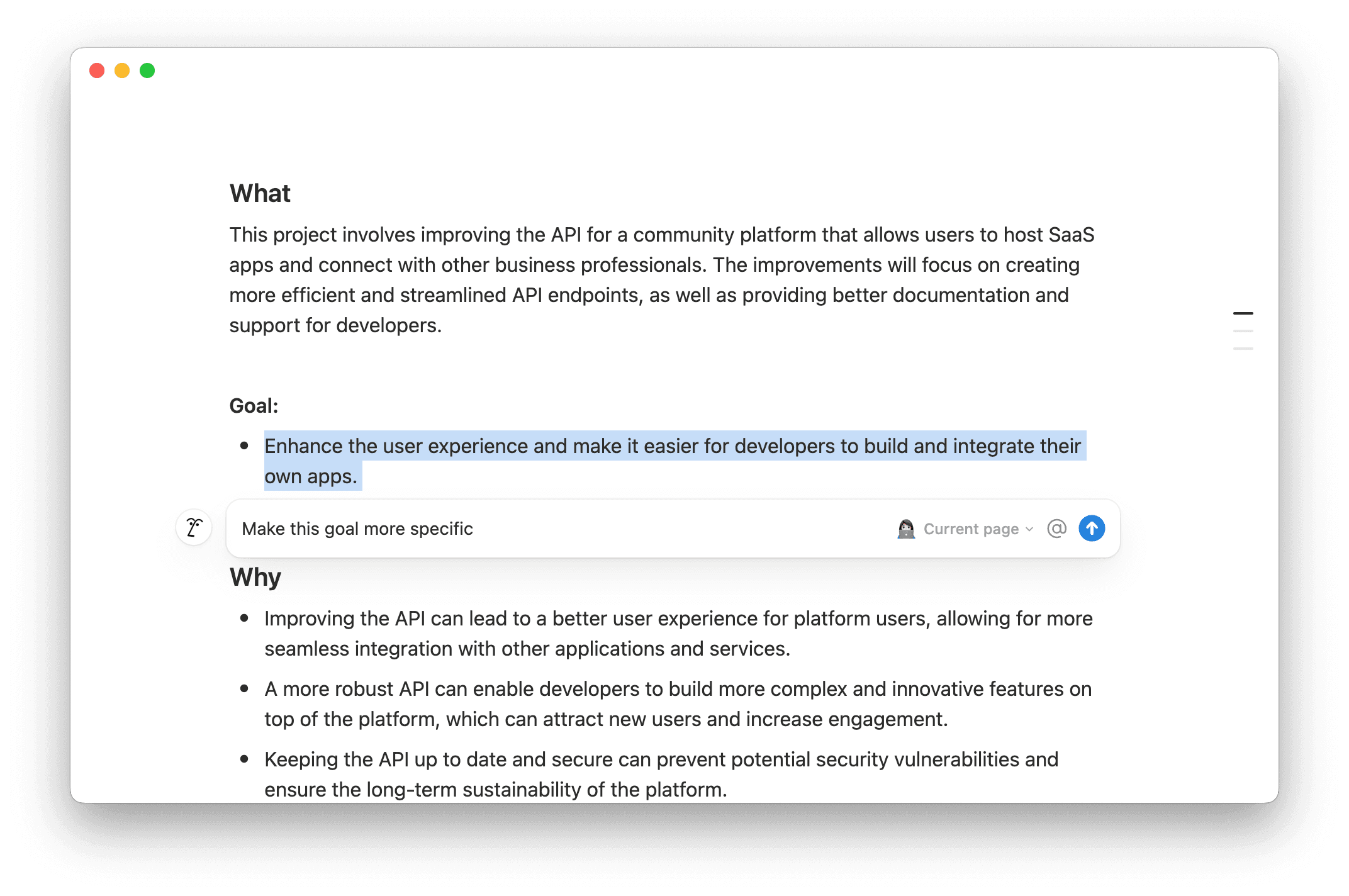
Ob du an einem ersten Entwurf arbeitest oder bereits bestehende Seiten bearbeitest, kann dir Notion-KI helfen. Sie kann sogar Inhalte basierend auf dem Kontext deines Workspace erstellen – gib dazu einfach eine @-Erwähnung einer bestimmten Seite oder Person in deiner Anfrage ein.
Du kannst den Text auf einer Seite markieren oder die Leertaste auf einer Seite drücken. Die Notion-KI kann dann Folgendes:
Änderungen an der Seite vornehmen, zum Beispiel eine Zusammenfassung hinzufügen oder Seiteninhalte übersetzen.
Bestimmte Seitenabschnitte überprüfen und überarbeiten, indem sie Grammatik korrigiert, den Inhalt erweitert oder kürzt, den Ton verändert und vieles mehr.
Neue Inhalte erstellen, zum Beispiel eine Gliederung, einen E-Mail-Entwurf oder eine Tabelle.
Brainstorming zu einem bestimmten Thema durchführen.
Wenn die Notion-KI Inhalte für dich erstellt oder bearbeitet, kannst du den Vorschlag der KI annehmen, verwerfen oder die Notion-KI bitten, es erneut zu versuchen.
KI-Blöcke

Du kannst einen ganzen Block mit Notion-KI betreiben. Gib /KI-Block auf einer Seite ein und gib der Notion-KI eine Anweisung, was sie generieren soll. Dies kann eine benutzerdefinierte Ausgabe, eine Zusammenfassung der Seite, auf der du dich befindest, oder die wichtigsten Punkte der Seite sein.
Wenn du eine benutzerdefinierte Ausgabe wünschst, gib der Notion-KI so viele Informationen wie möglich, um den zu generierenden Inhalt zu beschreiben. Verwende @-Erwähnungen, um auf Personen, Seiten und Daten zu verweisen. Du kannst auch in das Feld unter Angegebener Kontext klicken, um Inhalte aus deinem Notion-Workspace und allen verknüpften Apps auszuwählen, die die Notion-KI primär zur Inhaltserstellung verwenden soll. Wähle unter Suche alle zusätzlichen Quellen aus, die die Notion-KI bei der Erstellung deiner Inhalte berücksichtigen soll.
Wähle Erledigt → Generieren in einem KI-Block, um Inhalte basierend auf deiner ausgewählten Ausgabe zu erstellen. Du kannst denselben KI-Block über einen längeren Zeitraum weiterverwenden – klicke einfach auf Generieren, um den Inhalt zu aktualisieren! Du kannst die Einrichtung deines KI-Blocks auch bearbeiten, indem du das Schieberegler-Symbol innerhalb des Blocks auswählst.
Eine Seite übersetzen
Gehe zu ••• oben auf der Seite → Übersetzen und die Notion-KI übersetzt die Seite in die gewünschte Sprache. Du kannst auch einen Chat mit deinem Agent öffnen und Diese Seite übersetzen auswählen.

Notion-KI kann dir beim Erstellen von Datenbanken helfen, komplett mit Ansichten und Eigenschaften, einschließlich Verknüpfungen zu anderen Datenbanken. Notion-KI kann dann Datenbankseiten mit mehr Kontext und Informationen füllen, wie z. B. Zusammenfassungen, Schlagwörtern und mehr. Wenn deine Datenbank eine Formel-Eigenschaft hat, kann Notion-KI auch beim Schreiben oder Bearbeiten deiner Formeln helfen.
Erfahre mehr über die Notion-KI für Datenbanken
Workspace-Besitzer/-innen, die einen beliebigen Notion Plan nutzen, können zu Einstellungen → Notion-KI gehen und die folgenden Einstellungen anpassen:
Daten teilen, um die Notion-KI zu verbessern: Erlaube, dass Daten aus deinem Workspace mit Notion geteilt werden, um die Notion-KI zu verbessern.KI-Konnektoren: Richte Notion KI-Connect für deine verschiedenen Apps von Drittanbietern ein.KI-Websuche:Websuche für Workspace aktivieren: Aktiviere diese Option, wenn du möchtest, dass die Notion-KI bei der Beantwortung von Fragen das Internet nach Informationen durchsuchen kann.Bestätigung für Webanfragen anfordern: Aktiviere diese Option, wenn du möchtest, dass die Notion-KI eine Bestätigung anfordert, bevor sie externe Websites durchsucht.
Personalisierung: Gib deinem Notion Agenten einen Namen, Accessoires und Anweisungen, wie er sich verhalten soll.Smart Notes: Aktiviere verschiedene Einstellungen für Smart Notes, einschließlich Audiospeicherung, Löschen von Transkripten und mehr. Mehr erfahren über diese Einstellungen hier →
Standardmäßig kannst du das Tastaturkürzel Umschalt + cmd/Strg + J verwenden, um die Notion-KI aufzurufen, wenn du sie benötigst, auch wenn du nicht in Notion arbeitest. Um dieses Tastaturkürzel anzupassen, gehe zu Einstellungen → Voreinstellungen und gib neben Tastaturkürzel für Notion-KI dein gewünschtes Tastaturkürzel ein.
Es gibt mehrere Möglichkeiten, die Notion-KI auf deinem iOS-Gerät schnell aufzurufen:
Sag Siri, sie soll die Notion-KI öffnen.
Suche nach Notion in Spotlight.
Öffne die App für
Tastaturkürzelauf deinem Gerät. Suche nachNotionund tippe aufKI, um deine Frage zu stellen. Wenn du die Verknüpfung für die Notion-KI auf deinem Home-Bildschirm speichern möchtest, halteKIgedrückt und tippe dann aufZum Home-Bildschirm hinzufügen.Wenn du das iPhone 15 Pro besitzt, passe den Aktions-Button so an, dass die Notion-KI geöffnet wird.
Die Sicherheit deiner Daten ist uns wichtig. Erfahre hier mehr über die Sicherheits- und Datenschutzpraktiken von Notion-KI →
Hast du Feedback zur Notion-KI? Gib uns in der Notion-KI einen Daumen hoch oder einen Daumen nach unten und lass uns wissen, was du von der Notion-KI hältst.Wenn du der Notion-KI einen Daumen nach unten gegeben hast, kannst du uns gerne die Gründe für dein Feedback mitteilen.
Dein Feedback wird nicht zum Training der Notion-KI genutzt. Stattdessen wird es mit dem Notion-Team geteilt, um uns bei der Verbesserung der Erfahrung zu helfen. Mehr darüber, wie wir deine Daten verwenden, kannst du hier → nachlesen
FAQs
Kann ich die Websuche für Notion-KI deaktivieren?
Kann ich die Websuche für Notion-KI deaktivieren?
ja – Workspace-Besitzer/-in können die Websuche für Notion-KI in ihrem gesamten Workspace deaktivieren. Gehe dazu zu Einstellungen → Notion-KI und deaktiviere unter KI-Websuche die Option Websuche für Workspace aktivieren.
