Synkroniserede blokke
Notion giver dig mulighed for at synkronisere indholdsblokke på tværs af flere lokationer. Med synkroniserede blokke kan du redigere alle disse forekomster på samme tid 🔄
Gå til Ofte stillede spørgsmålSynkronisering af indhold på tværs af sider
For at synkronisere indhold på tværs af sider skal du blot kopiere en eller flere blokke fra én side, indsætte dem på en anden og derefter vælge Indsæt, og synkroniser.
Træk hen over blokken for at vælge det indhold, der skal synkroniseres, og kopiér derefter
(cmd/ctrl+C).Naviger til en anden side, og indsæt
(cmd/ctrl+V).Vælg
Indsæt, og synkroniser. Dit indhold synkroniseres nu på tværs af sider.
Synkroniseret indhold er angivet med en rød ring. Redigering på én side vil ændre andre forekomster i realtid.
Hvis du vil synkronisere indholdet flere steder, skal du klikke på
Kopiér, og synkroniserog derefter indsætte på den ønskede destination.

Bemærk: Hvis en bruger ikke har adgang til den side, der indeholder den originale blok, vil de ikke kunne se den synkroniserede blok andre steder. Sørg for at give de rette brugere tilladelse til at se den originale blok.
Synkronisering inden for den samme side
Synkroniserede blokke fungerer også inden for samme side! Du kan konvertere alt eksisterende indhold i dit arbejdsområde til en synkroniseret blok og derefter indsætte for at lave en kopi.
Vælg den eksisterende blok ved at trække hen over den med markøren.
Klik på blokhåndtaget
⋮⋮til venstre for markeringen. VælgLav om til→Synkroniseret blokfor at gøre den valgte blok synkroniserbar.Klik på
Kopiér, og synkroniser, og indsæt så på samme side.
Andre måder at synkronisere på
Du kan tilføje nye synkroniserede blokke helt fra bunden:
Tilføj en ny synkroniseret blok med
/synkroniseret blokeller med+menuenTilføj nyt indhold direkte i, eller træk eksisterende indhold ind i den synkroniserede blok.
Klik på
Kopiér, og synkroniserog indsæt på enhver destination for at oprette en synkroniseret kopi.
Hvis du holder musen over indhold, der synkroniseres på tværs af forskellige sider, vises en rød kant, så det er nemt at identificere.
Klik på en synkroniseret blok for at redigere og tilføje indhold i den. Du kan også trække andre blokke ind i den synkroniserede blok.
I menuen for den synkroniserede blok ser du en besked:
Redigerer i ↙ # andre sider, der angiver antallet af sider, hvor den synkroniserede blok findes.Hvis du klikker på
Redigerer i ↙ # andre sider, kan du se og navigere til enhver af disse andre steder.

Tip: I denne menu vil der stå ORIGINAL ved siden af den originale synkroniserede blok.
Fjern synkronisering af en kopi
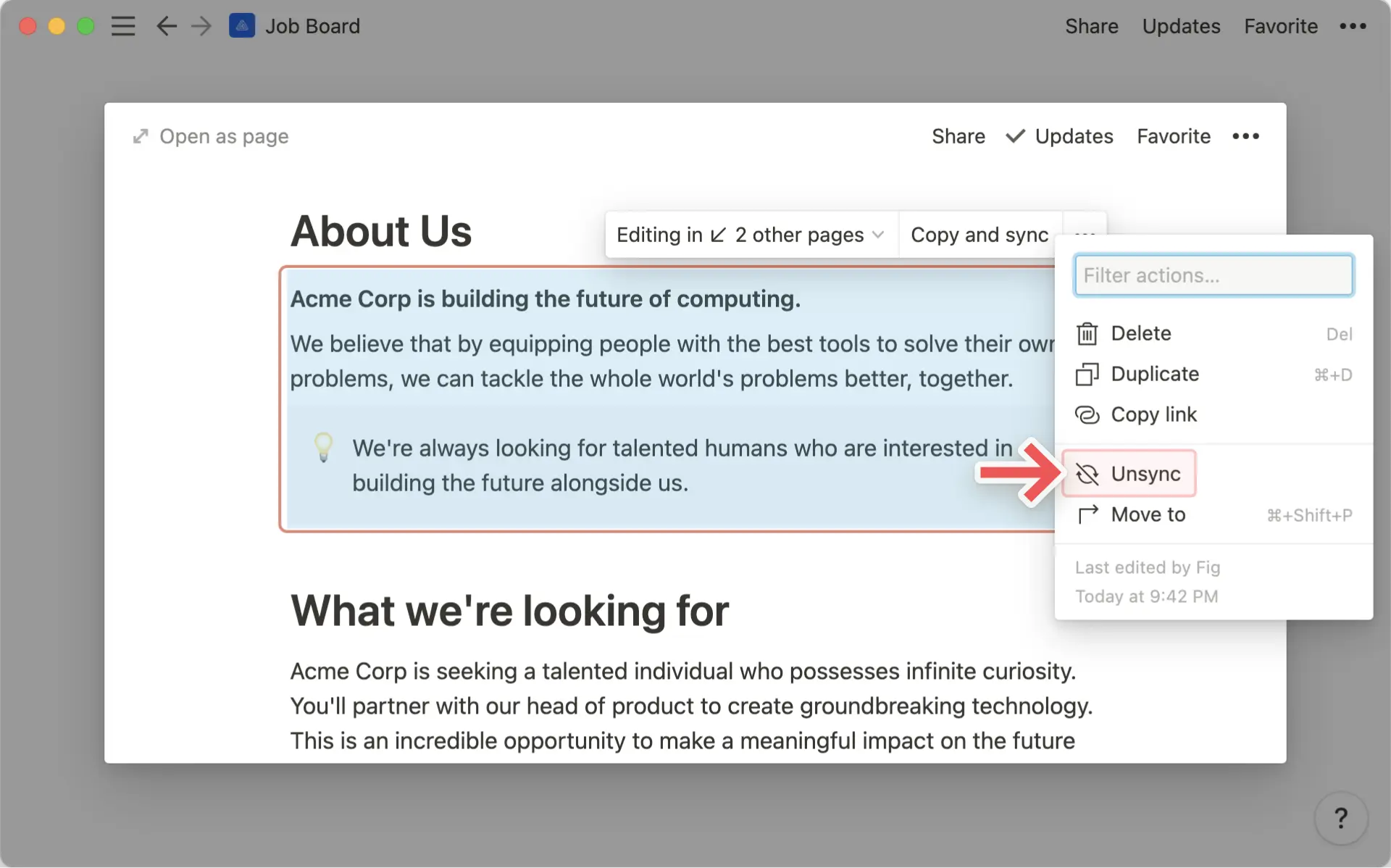
Hvis du vil fjerne synkronisering af en kopieret blok i forhold til resten:
Klik på blokhåndtaget
⋮⋮til venstre for blokken, eller•••i menuen.Klik derefter på
Fjern synkronisering.Synkronisering af dette specifikke indhold er nu fjernet. Andre synkroniserede blokke vil ikke blive påvirket.
Fjern synkronisering af alle
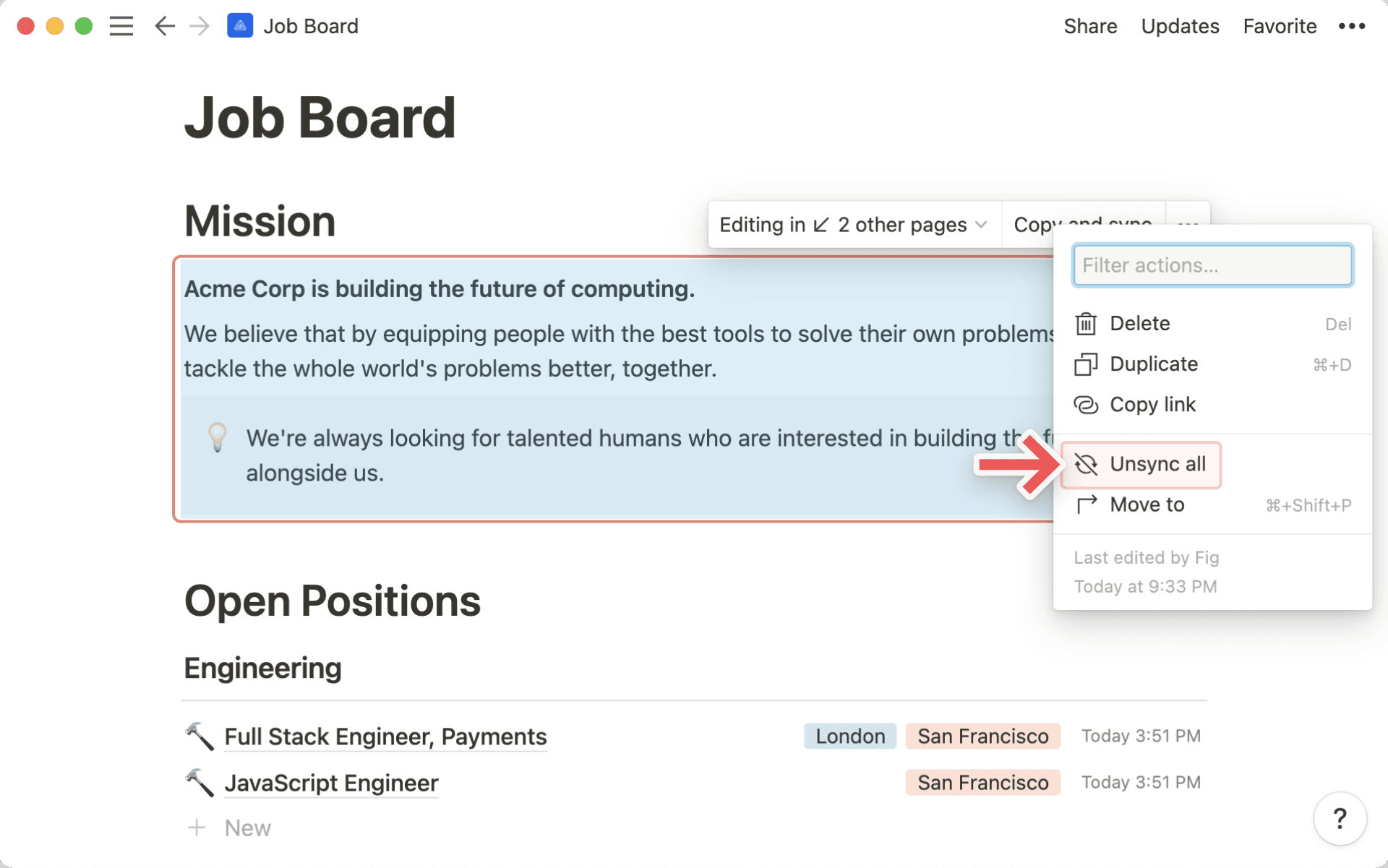
Hvis du vil fjerne synkronisering for alle synkroniserede blokke på én gang:
Naviger til den oprindelige synkroniserede blok. Det kan du gøre ved at klikke på
Redigerer i ↙ # andre siderog derefter på det tilbagelink, der er markeretORIGINAL.Klik på blokhåndtaget
⋮⋮til venstre for blokken, eller•••i menuen.Klik derefter på
Fjern synkronisering af alle.Synkronisering af alle forekomster af dette indhold er nu blevet fjernet, hvilket gør de tilknyttede blokke til individuelle duplikater.
Ofte stillede spørgsmål
Jeg har tilføjet en synkroniseret blok til en anden side, men ingen andre kan redigere den.
Jeg har tilføjet en synkroniseret blok til en anden side, men ingen andre kan redigere den.
Dem, du deler siden med, skal have redigeringsadgang til den originale blok for at kunne redigere eventuelle synkroniserede kopier.
I deleted the original synced block and then clicked Undo. Why didn't all the synced copies come back?
I deleted the original synced block and then clicked Undo. Why didn't all the synced copies come back?
If a synced block has more than 10 copies, deleting the original will also remove all copies. Undo won't restore them in this case. To prevent losing multiple copies, unsync individual blocks one at a time instead of deleting the original or using Unsync all.
